Установка Callbask'и на сайт
Установка Callbask'и на любой сайт
Callbaska устанавливается так же, как любой счетчик — например, от Yandex или Google.
Разместите этот код:
на всех страницах вашего сайта, прямо перед тегом </body>
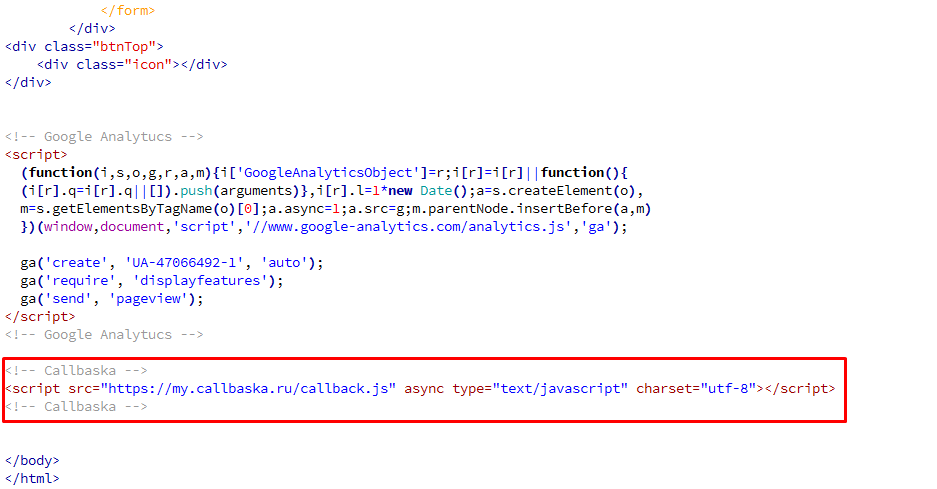
Готово, Callbaska установлена! Просмотрите видео по настройке Колбаски.
Установка Callbask'и на Joomla
Зайдите в панель администратора Joomla (обычно это http://ваш_сайт/administrator/). Перейдите в пункт меню Расширения → Менеджер шаблонов
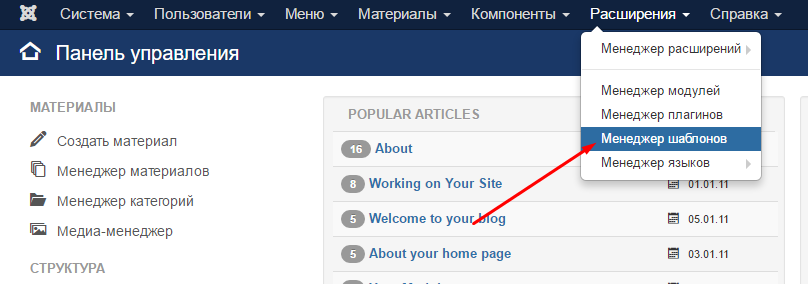
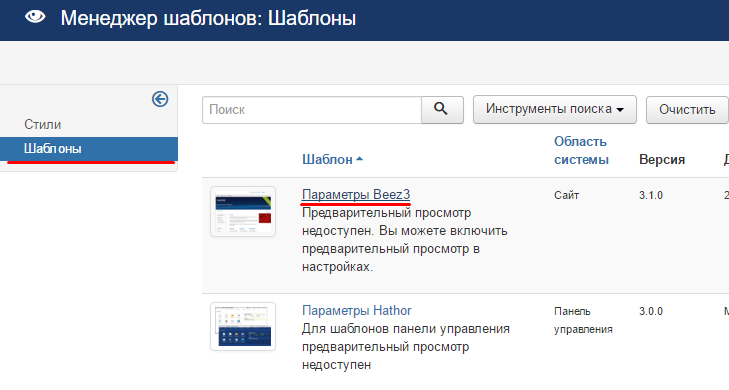
Перейдите в раздел «Шаблоны» и выберите шаблон, который вы используете.
Выберите слева из списка файл index.php, прокрутите окно с кодом до самого низа и вставьте перед тегом </body> код Callbask'и:
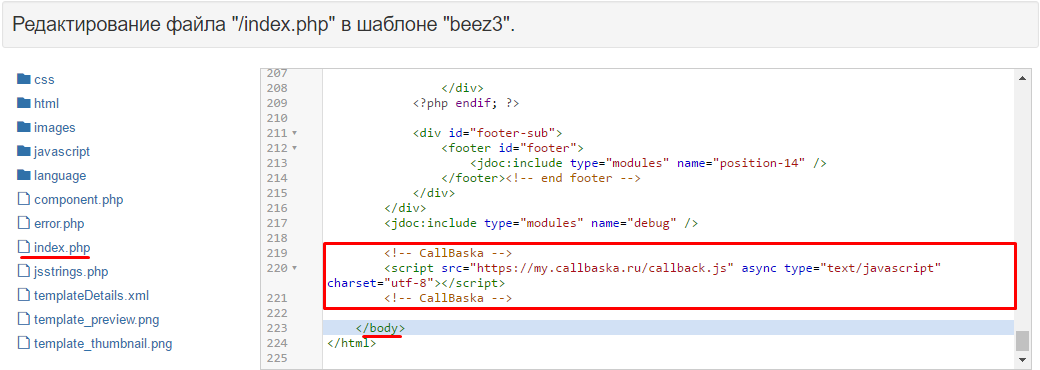
Нажмите кнопку «Сохранить»
Готово, Callbaska установлена! Просмотрите видео по настройке Колбаски.
Установка Callbask'и на Wordpress
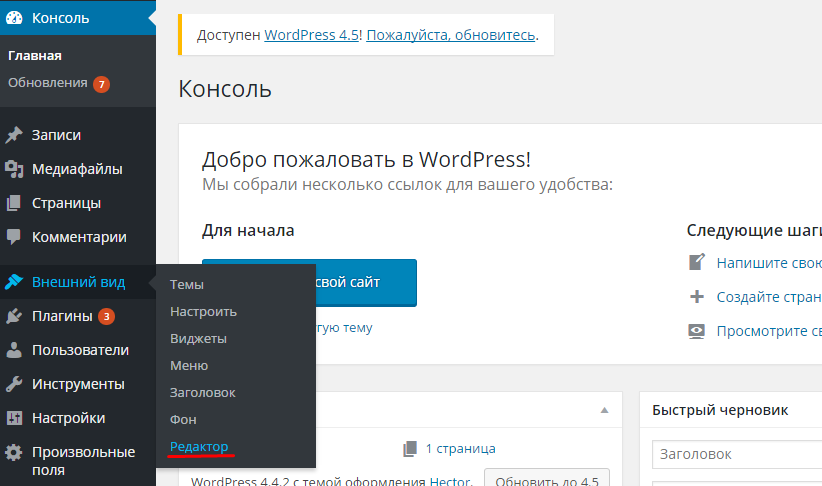
Зайдите в панель администратора Wordpress (обычно это http://ваш_сайт/wp-admin/). Перейдите в пункт меню Внешний вид → Редактор
Выберите справа из списка шаблонов файл footer.php (Подвал), прокрутите окно с кодом до самого низа и вставьте перед тегом </body> код Callbask'и:
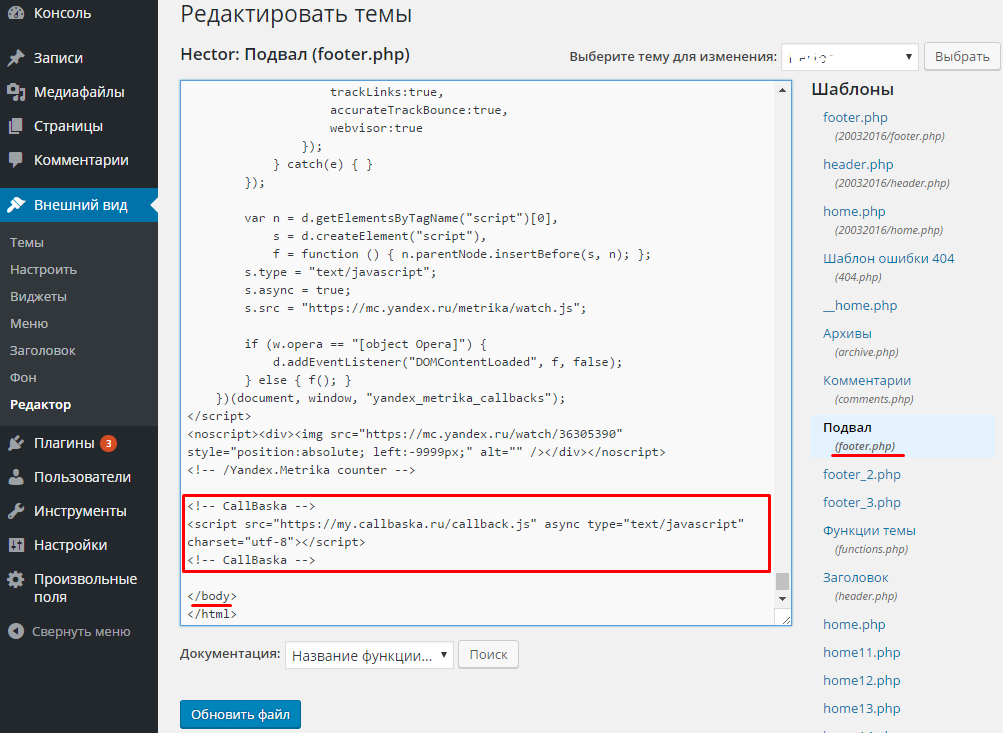
Нажмите кнопку «Обновить файл»
Готово, Callbaska установлена! Просмотрите видео по настройке Колбаски.
Установка Callbask'и на 1С Битрикс
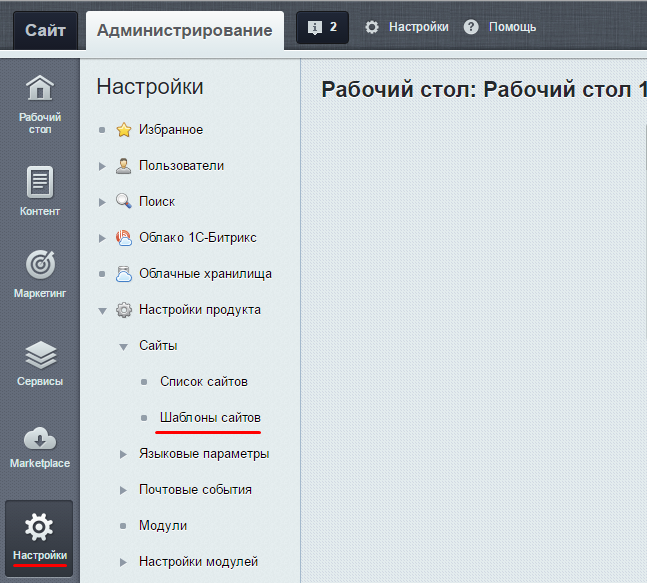
Зайдите в панель администратора Битрикс (обычно это http://ваш_сайт/bitrix/). Перейдите в пункт меню Настройки → Настройки продукта → Сайты → Шаблоны сайтов
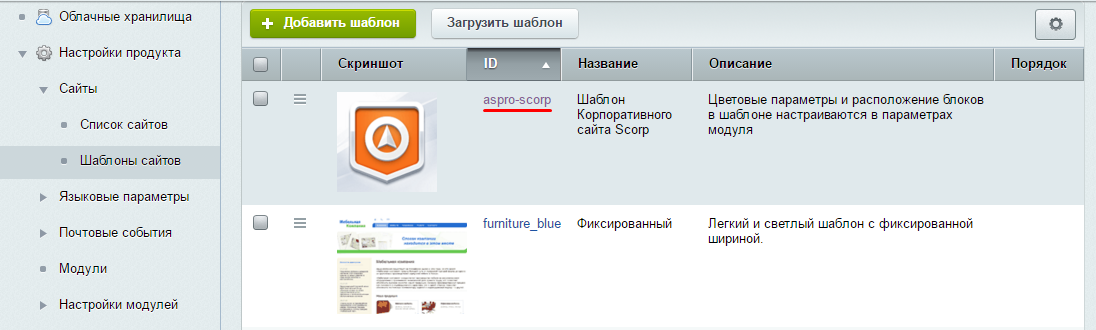
Выберите шаблон, которым вы пользуетесь, нажав на его название.
В поле «Внешний вид шаблона» прокрутите окно с кодом до самого низа и вставьте перед тегом </body> код Callbask'и:
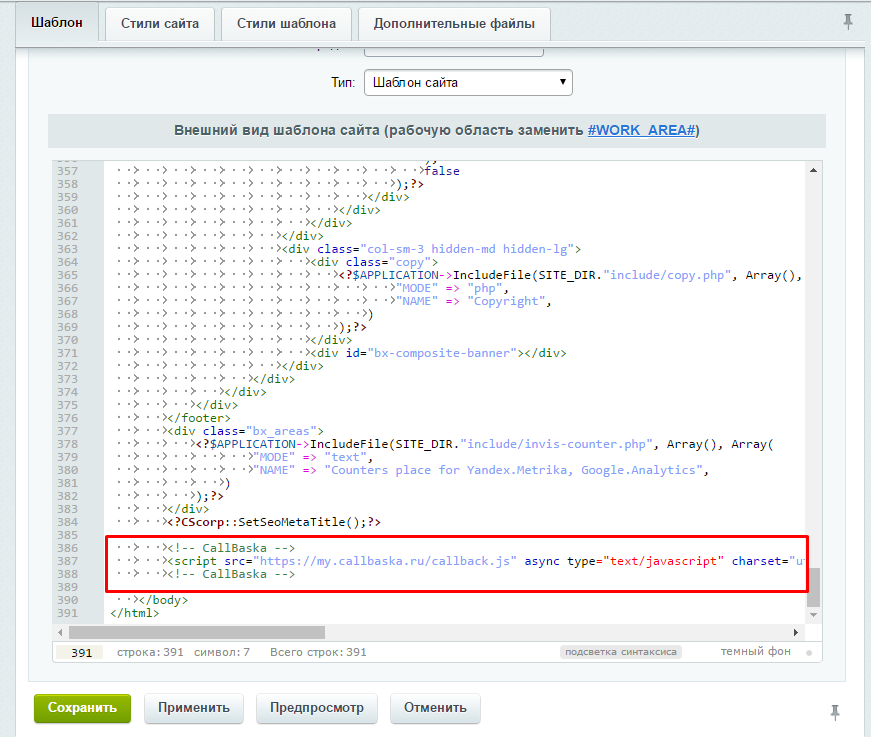
Нажмите кнопку «Сохранить»
Готово, Callbaska установлена! Просмотрите видео по настройке Колбаски.
Установка Callbask'и на Drupal
Зайдите по FTP на ваш сайт (например, используя программу FileZilla). Перейдите в папку /themes/название_вашей_темы/, найдите файл page.tpl.php, кликните по нему правой кнопкой мыши и выберите пункт «Просмотр/Правка».
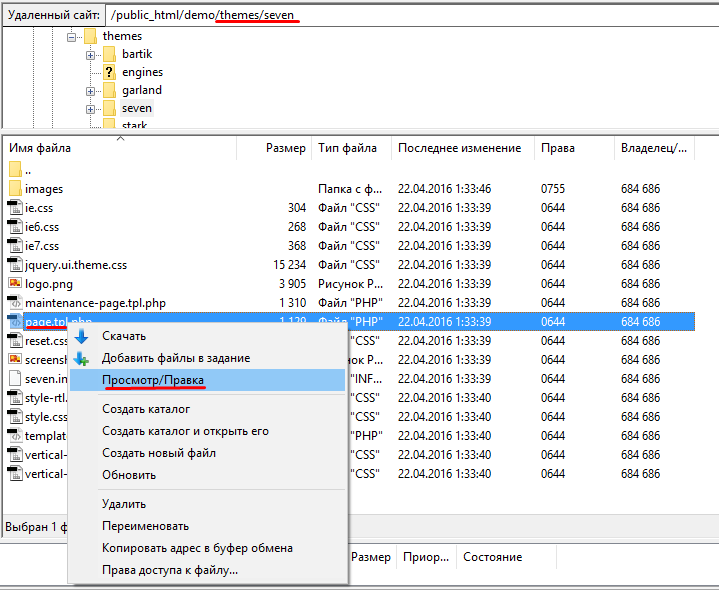
Если у вас вылезло окошко «Нет программы, ассоциированной с данным типом файлов», выбираем пункт «Использовать редактор по умолчанию».
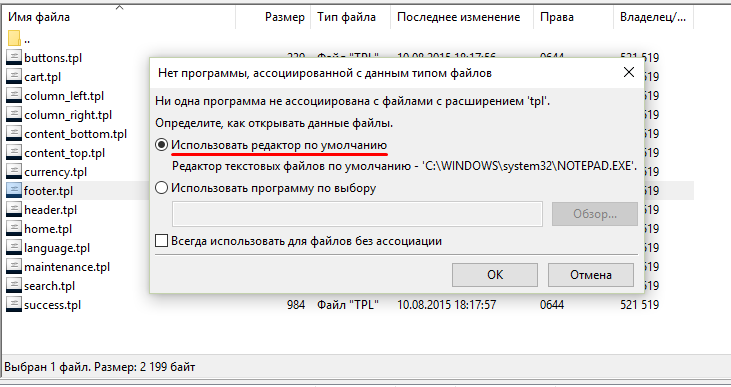
Если такое окно не вылезло, а файл сразу открылся, просто пропустите этот пункт.
Откроется Блокнот (или другая программа для редактирования). Прокрутите до вниз в конец файла вставьте код Callbask'и:
Сохраните файл.
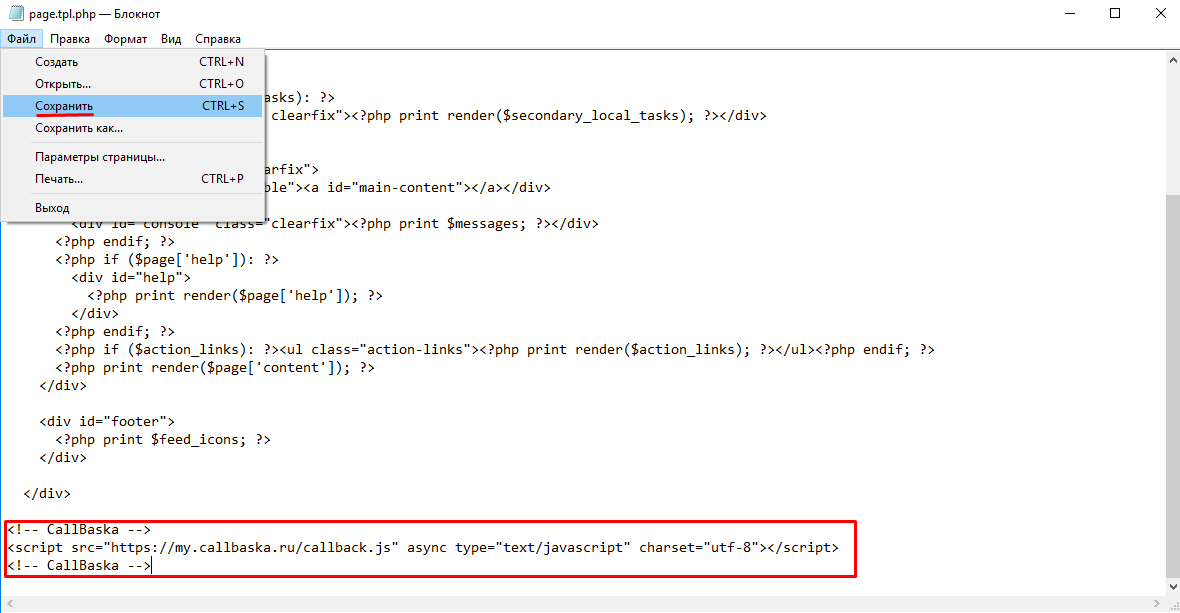
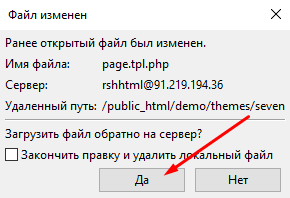
Закройте Блокнот (или другую программу для редактирования) и переключитесь обратно на FileZilla. В окне-предупреждении об обновленном файле нажимаем «Да» (загрузить файл обратно на сервер).
Готово, Callbaska установлена! Просмотрите видео по настройке Колбаски.
Установка Callbask'и на OpenCart
Зайдите по FTP на ваш сайт (например, используя программу FileZilla). Перейдите в папку /catalog/view/theme/название_вашей_темы/template/common/, найдите файл footer.php, кликните по нему правой кнопкой мыши и выберите пункт «Просмотр/Правка».
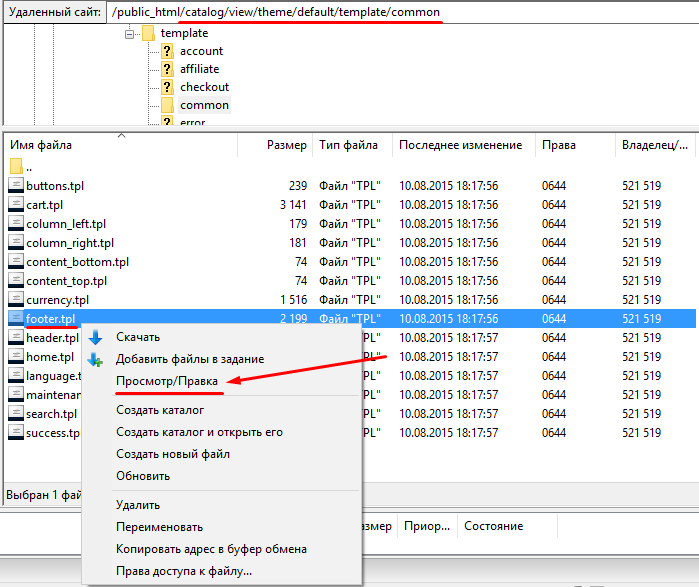
Если у вас вылезло окошко «Нет программы, ассоциированной с данным типом файлов», выбираем пункт «Использовать редактор по умолчанию».
Если такое окно не вылезло, а файл сразу открылся, просто пропустите этот пункт.
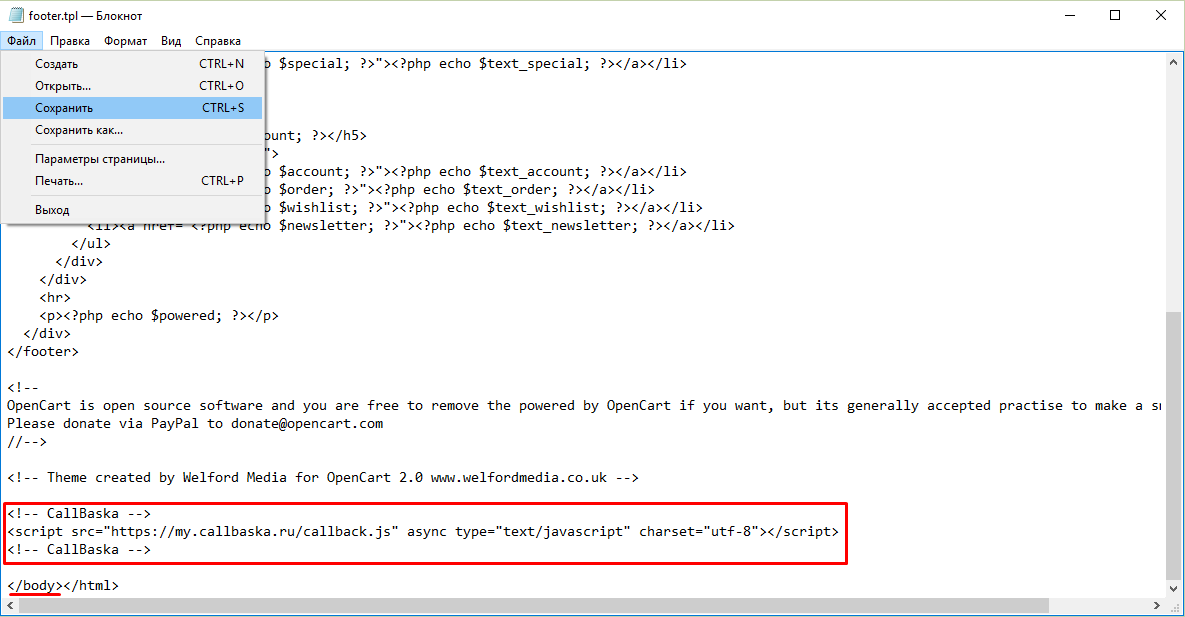
Откроется Блокнот (или другая программа для редактирования). Прокрутите до конца вниз и вставьте перед тегом </body> код Callbask'и:
Сохраните файл.
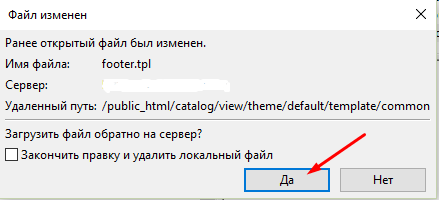
Закройте Блокнот (или другую программу для редактирования) и переключитесь обратно на FileZilla. В окне-предупреждении об обновленном файле нажимаем «Да» (загрузить файл обратно на сервер).
Готово, Callbaska установлена! Просмотрите видео по настройке Колбаски.
Установка Callbask'и на PHPShop
Зайдите по FTP на ваш сайт (например, используя программу FileZilla). Перейдите в папку /phpshop/templates/название_вашей_темы/main/, найдите файл index.tpl, кликните по нему правой кнопкой мыши и выберите пункт «Просмотр/Правка».
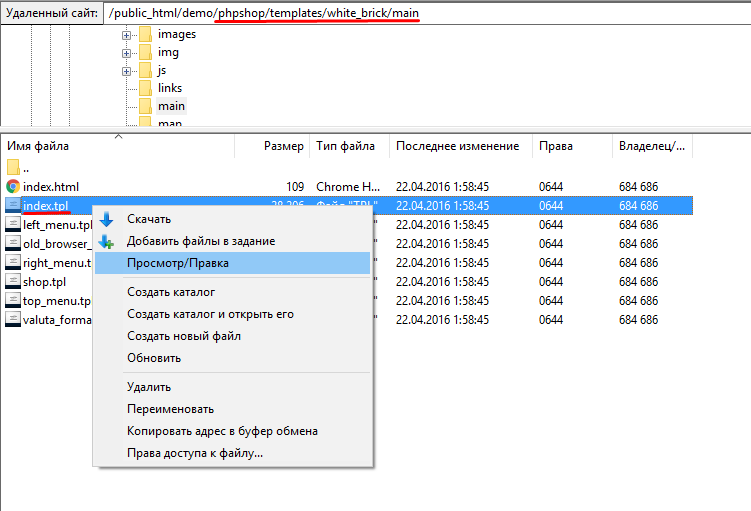
Если у вас вылезло окошко «Нет программы, ассоциированной с данным типом файлов», выбираем пункт «Использовать редактор по умолчанию».
Если такое окно не вылезло, а файл сразу открылся, просто пропустите этот пункт.
Откроется Блокнот (или другая программа для редактирования). Прокрутите до конца вниз и вставьте перед тегом </body> (если тега нет, вставьте в конец документа) код Callbask'и:
Сохраните файл.

Закройте Блокнот (или другую программу для редактирования) и переключитесь обратно на FileZilla. В окне-предупреждении об обновленном файле нажимаем «Да» (загрузить файл обратно на сервер).
Готово, Callbaska установлена! Просмотрите видео по настройке Колбаски.
Установка Callbask'и на WIX
Зайдите в редактор сайта WIX, выберите в меню слева «App Market».
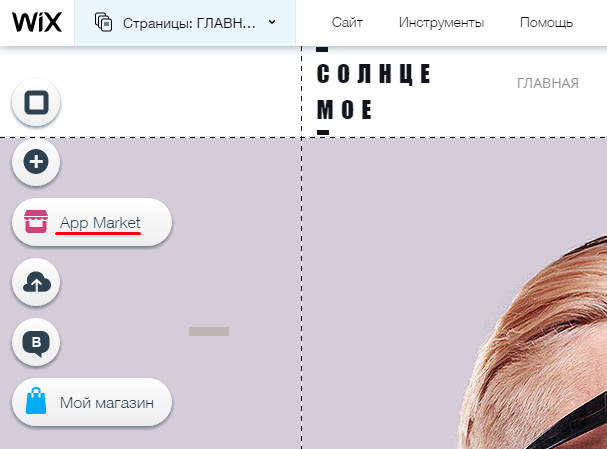
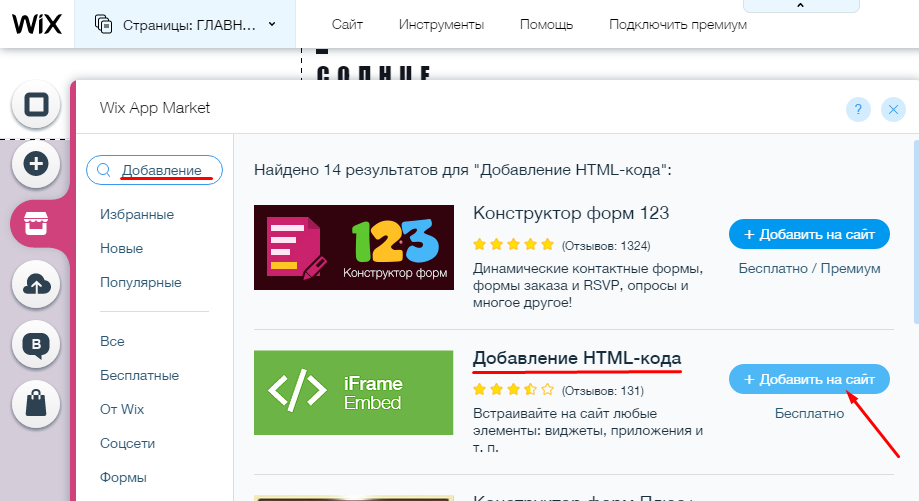
Найдите в поиске «Добавление HTML-кода» — нажмите «Добавить на сайт».
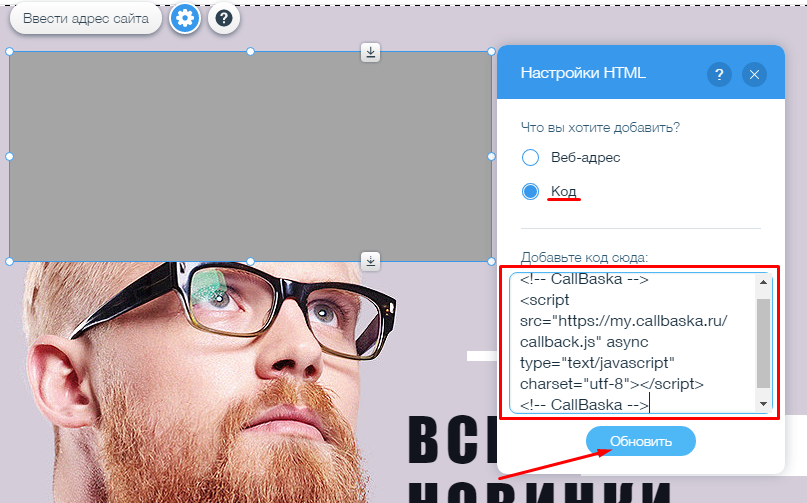
Добавленный элемент сделайте по ширине не менее 450px и по высоте не менее 150px (на глаз или в настройках блока внизу). Выберите в настройках данного блока режим «Код HTML» и вставьте код Callbask'и:
Нажмите кнопку «Обновить».
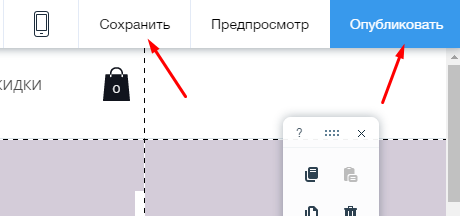
Нажмите кнопку «Сохранить» — в правой верхней части экрана, затем нажмите «Опубликовать».
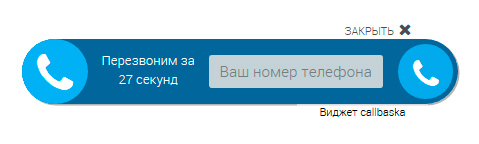
Выберите в настройках формы маленькую форму в личном кабинете Callbask'и (Дизайн №4). Важно! С другими формами работать не будет.
Готово, Callbaska установлена! Просмотрите видео по настройке Колбаски.